'%20fill='%237497D3'/%3e%3cpath%20d='M0%2023.12V4.88L4.87563%200H18.943V6.12H6.95376V21.88H19.3427V28H4.87563L0%2023.12Z'%20transform='translate(65.27%200)'%20fill='%237497D3'/%3e%3cpath%20d='M0.399636%2028V22.16H15.2663V16.92L0%2015.6V4.64L4.63584%200H21.5806V5.84H6.71398V10.68L21.9803%2012V23.36L17.3444%2028H0.399636Z'%20transform='translate(95.48%200)'%20fill='%237497D3'/%3e%3cpath%20d='M8.91201%2028V19.6H5.51504L0%200H7.15357L10.5505%2013.8H13.9875L17.3844%200H24.538L19.0229%2019.6H15.626V28H8.91201Z'%20transform='translate(127.76%200)'%20fill='%237497D3'/%3e%3cpath%20d='M0%2028V0H6.3543L17.1047%2017.8V0H23.3391V28H16.9848L6.23442%2010.2V28H0Z'%20transform='translate(162.7%200)'%20fill='%237497D3'/%3e%3cpath%20d='M0%2028L6.2344%2013.2L0.599453%200H7.793L11.7095%2010.56H14.0274L17.9439%200H25.1374L19.5025%2013.2L25.7369%2028H18.4634L14.3072%2016.64H11.4297L7.27348%2028H0Z'%20transform='translate(196.27%200)'%20fill='%237497D3'/%3e%3c/svg%3e)
'%20fill='%2396AFD8'/%3e%3cpath%20d='M0%2023.12V4.88L4.87563%200H18.943V6.12H6.95376V21.88H19.3427V28H4.87563L0%2023.12Z'%20transform='translate(65.27%200)'%20fill='%2396AFD8'/%3e%3cpath%20d='M0.399636%2028V22.16H15.2663V16.92L0%2015.6V4.64L4.63584%200H21.5806V5.84H6.71398V10.68L21.9803%2012V23.36L17.3444%2028H0.399636Z'%20transform='translate(95.48%200)'%20fill='%2396AFD8'/%3e%3cpath%20d='M8.91201%2028V19.6H5.51504L0%200H7.15357L10.5505%2013.8H13.9875L17.3844%200H24.538L19.0229%2019.6H15.626V28H8.91201Z'%20transform='translate(127.76%200)'%20fill='%2396AFD8'/%3e%3cpath%20d='M0%2028V0H6.3543L17.1047%2017.8V0H23.3391V28H16.9848L6.23442%2010.2V28H0Z'%20transform='translate(162.7%200)'%20fill='%2396AFD8'/%3e%3cpath%20d='M0%2028L6.2344%2013.2L0.599453%200H7.793L11.7095%2010.56H14.0274L17.9439%200H25.1374L19.5025%2013.2L25.7369%2028H18.4634L14.3072%2016.64H11.4297L7.27348%2028H0Z'%20transform='translate(196.27%200)'%20fill='%2396AFD8'/%3e%3c/svg%3e)
'%20fill='%2325303B'/%3e%3cpath%20d='M0%2023.12V4.88L4.87563%200H18.943V6.12H6.95376V21.88H19.3427V28H4.87563L0%2023.12Z'%20transform='translate(65.27%200)'%20fill='%2325303B'/%3e%3cpath%20d='M0.399636%2028V22.16H15.2663V16.92L0%2015.6V4.64L4.63584%200H21.5806V5.84H6.71398V10.68L21.9803%2012V23.36L17.3444%2028H0.399636Z'%20transform='translate(95.48%200)'%20fill='%2325303B'/%3e%3cpath%20d='M8.91201%2028V19.6H5.51504L0%200H7.15357L10.5505%2013.8H13.9875L17.3844%200H24.538L19.0229%2019.6H15.626V28H8.91201Z'%20transform='translate(127.76%200)'%20fill='%2325303B'/%3e%3cpath%20d='M0%2028V0H6.3543L17.1047%2017.8V0H23.3391V28H16.9848L6.23442%2010.2V28H0Z'%20transform='translate(162.7%200)'%20fill='%2325303B'/%3e%3cpath%20d='M0%2028L6.2344%2013.2L0.599453%200H7.793L11.7095%2010.56H14.0274L17.9439%200H25.1374L19.5025%2013.2L25.7369%2028H18.4634L14.3072%2016.64H11.4297L7.27348%2028H0Z'%20transform='translate(196.27%200)'%20fill='%2325303B'/%3e%3c/svg%3e)
Что-то выглядит иначе?
Интерфейс или этап запуска может отличаться. Если вы не уверены, что нажимать дальше, напишите нам в Discord, Telegram или через раздел «Поддержка» на сайте — подскажем.
Главная страница
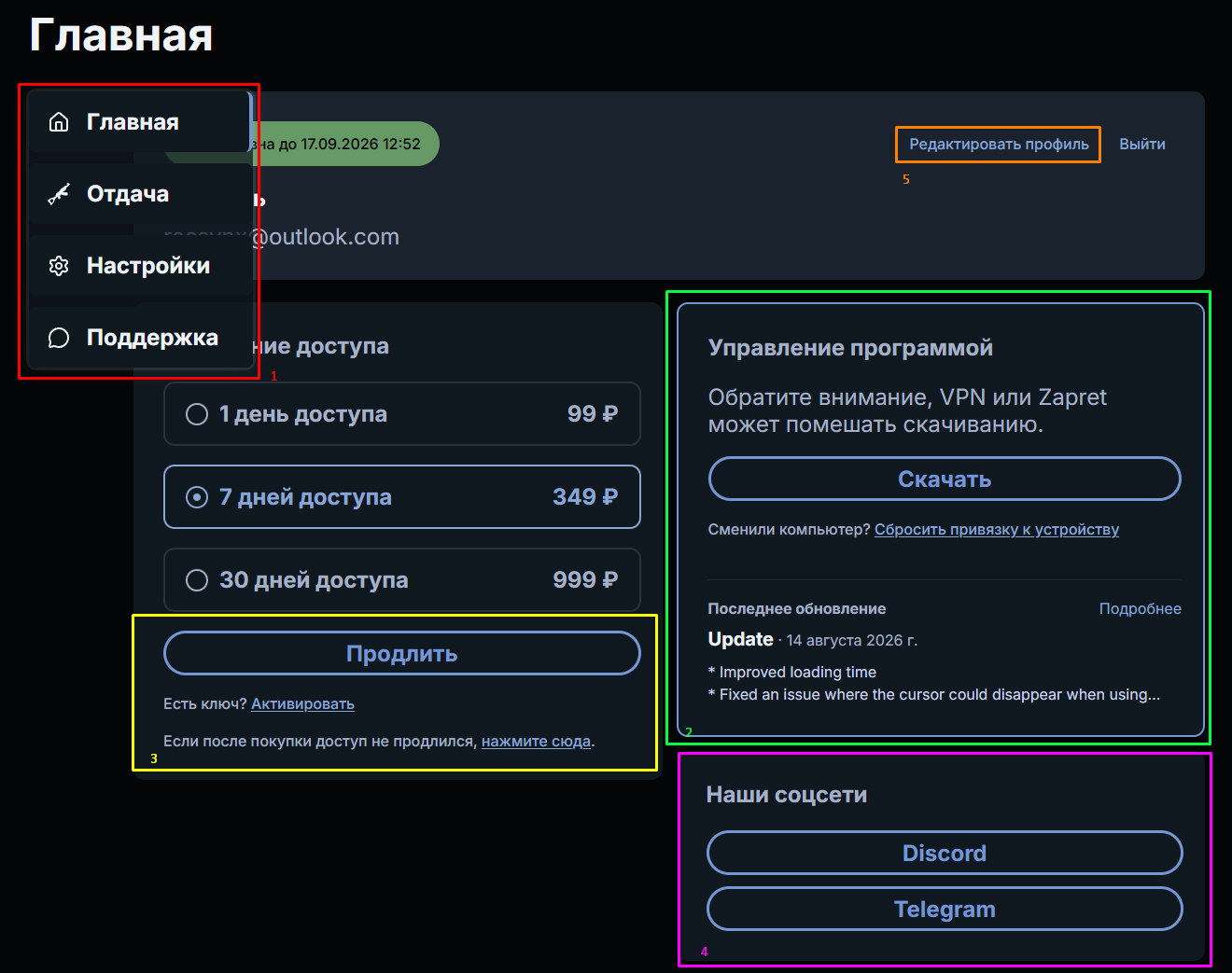
После входа откроется раздел «Главная». Здесь находятся основные элементы управления аккаунтом и программой:
- 1 — Меню навигации — переход между главной страницей, отдачей, настройками и поддержкой.
- 2 — Управление программой — отсюда запускается Recsynx и отображается его текущее состояние.
- 3 — Управление доступом — покупка, продление или активация доступа.
- 4 — Социальные сети — ссылки на Discord и Telegram.
- 5 — Редактирование профиля — настройки вашего аккаунта.
Перед началом убедитесь, что вы вошли в свой аккаунт Recsynx.
Шаг 0. Убедитесь, что Rust закрыт
Перед запуском и остановкой Recsynx Rust должен быть полностью закрыт. Закройте игру и дождитесь завершения её работы, прежде чем запускать или останавливать программу.
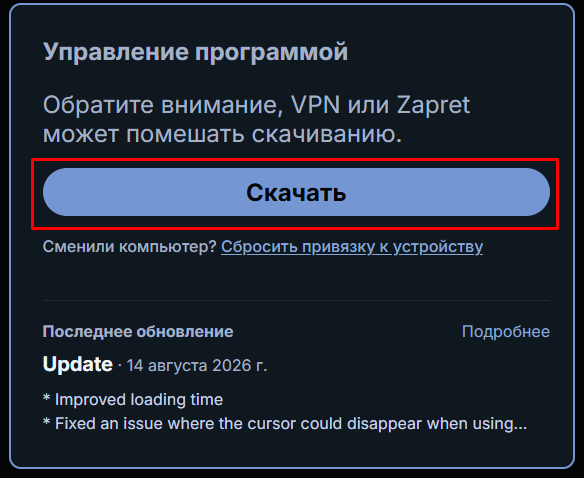
Шаг 1. Нажмите «Скачать»
На главной странице найдите справа блок «Управление программой».
Для первого запуска нажмите кнопку «Скачать».
Перед загрузкой желательно отключить VPN или Zapret, так как они могут мешать скачиванию компонентов программы.
Если после отключения VPN или Zapret кнопка всё равно не работает или ничего не происходит — напишите в поддержку. Лучше сразу приложите скриншот этого окна.
Шаг 2. Вступите в Discord
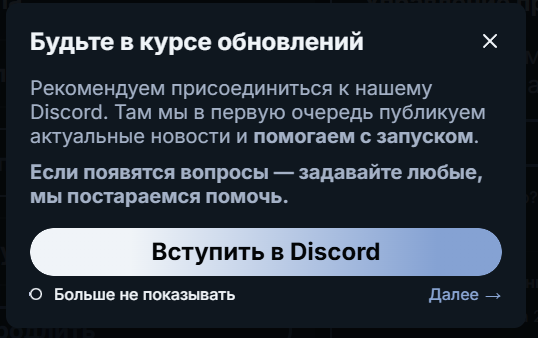
При запуске может появиться окно «Будьте в курсе обновлений». Настоятельно рекомендуем вступить в Discord: там публикуем новости об обновлениях и помогаем, если возникают проблемы с запуском.
Если хотите продолжить без вступления, нажмите «Далее →». Чтобы больше не видеть это окно, отметьте «Больше не показывать».
Шаг 3. Полностью закройте Rust
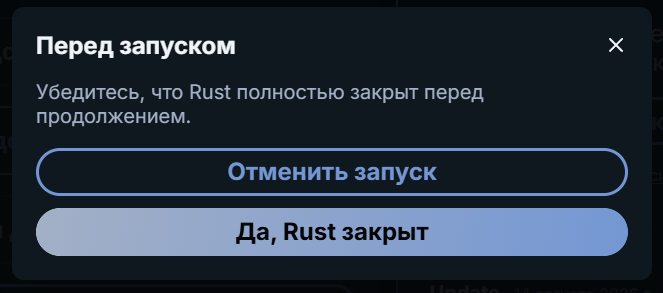
Перед запуском программы появится окно «Перед запуском».
Recsynx должен запускаться при полностью закрытом Rust.
Если игра сейчас открыта:
- закройте Rust;
- убедитесь, что игра полностью завершила работу;
- вернитесь в браузер.
После этого нажмите «Да, Rust закрыт».
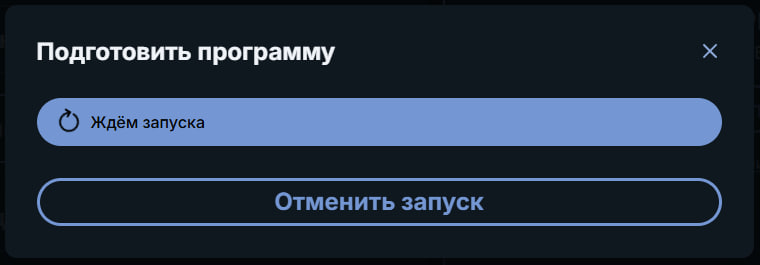
Шаг 4. Дождитесь подготовки программы
Ничего дополнительно нажимать не нужно. Не закрывайте страницу и дождитесь перехода к следующему этапу.
Шаг 5. Скачайте лаунчер
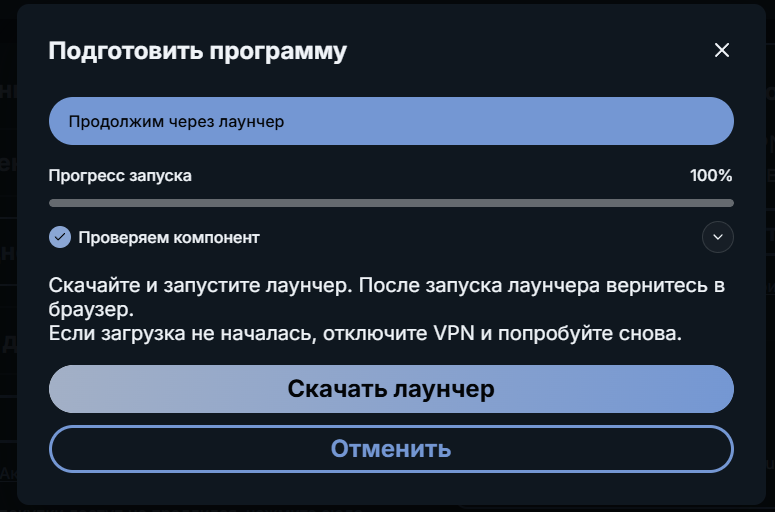
После завершения подготовки появится сообщение:
«Продолжим через лаунчер»
Ниже будет кнопка «Скачать лаунчер».
Нажмите её.
Шаг 6. Сохраните файл лаунчера
После нажатия «Скачать лаунчер» браузер предложит сохранить файл:
Name.exe
Выберите удобное место для сохранения и нажмите «Сохранить».
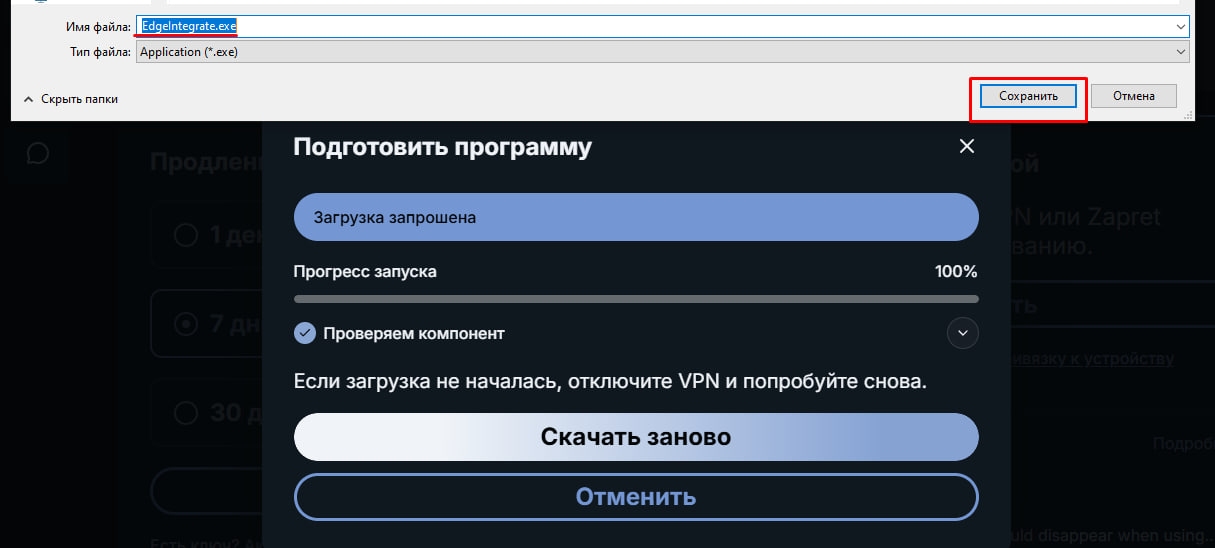
Не переименовывайте файл перед запуском.
Шаг 7. Запустите скачанный файл
Дождитесь завершения загрузки Name.exe.
Список загрузок можно открыть через значок загрузки в правом верхнем углу браузера.
После того как рядом с файлом появится статус «Готово», нажмите на Name.exe, чтобы запустить его.
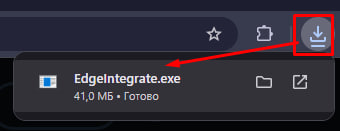
После запуска файла вернитесь на страницу Recsynx в браузере.
Закрывать страницу Recsynx не нужно.
Шаг 8. Дождитесь завершения проверки
После запуска лаунчера Recsynx автоматически продолжит подготовку.
На экране появится окно «Подготовка программы» с индикатором прогресса.
Во время запуска будут последовательно выполняться необходимые проверки. Например, вы можете увидеть статус:
«Проверяем доступ»
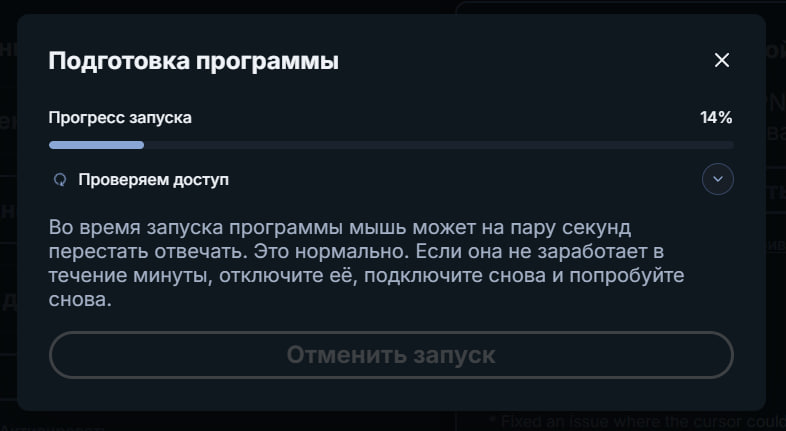
На этом этапе ничего нажимать не нужно — просто дождитесь завершения процесса.
Если мышь временно перестала работать
Во время запуска программы мышь может на несколько секунд перестать отвечать. Это нормально.
Если мышь не заработала в течение минуты:
- отключите мышь от компьютера;
- подключите её снова;
- при необходимости повторите запуск Recsynx.
Шаг 9. Дождитесь сообщения «Программа готова»
Успешный запуск завершится на 100%.
В верхней части окна появится сообщение:
«Программа готова»
А в списке этапов будет отображаться статус:
«Сигнал получен»
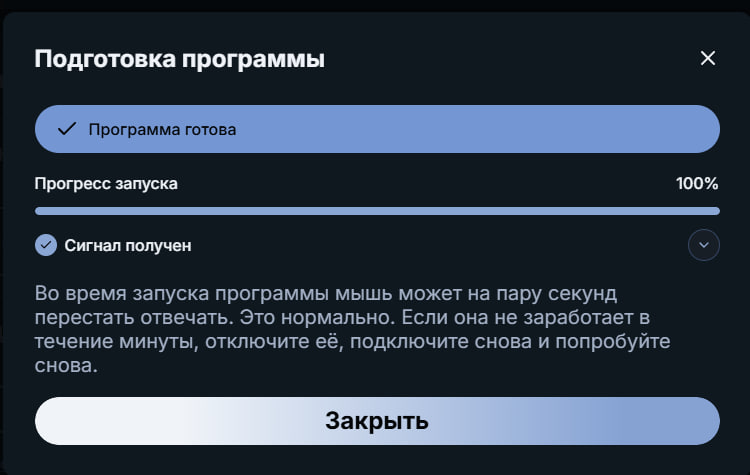
Если вы видите этот экран, Recsynx успешно запущен.
Нажмите «Закрыть».
Шаг 10. Убедитесь, что программа запущена
После закрытия окна вы вернётесь на главную страницу Recsynx.
В блоке «Управление программой» должно появиться сообщение:
«Программа запущена и готова к работе.»
Вместо кнопки скачивания или запуска также появится кнопка:
«Остановить программу»
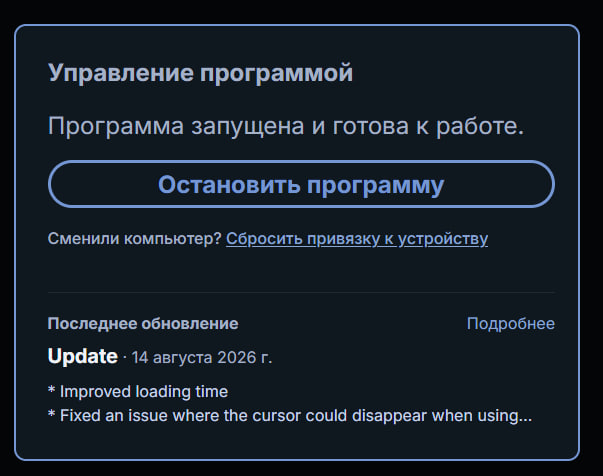
Если отображается этот статус, запуск полностью завершён.
Теперь можно переходить к настройке Recsynx.
Настройка программы
После успешного запуска Recsynx необходимо перенести в программу основные настройки из Rust.
В этом разделе настроим:
- угол обзора;
- чувствительность;
- чувствительность ADS.
Важно указывать те же значения, которые используются у вас в игре. Если значения в Rust и Recsynx отличаются, программа может работать некорректно.
Не уверены, какое значение указывать?
Не подбирайте настройки наугад. Сделайте скриншот значения в игре и напишите нам в Discord, Telegram или через раздел «Поддержка» на сайте.
Шаг 1. Откройте настройки Recsynx
На главной странице Recsynx откройте раздел «Настройки».
Для этого нажмите на значок шестерёнки в меню слева.
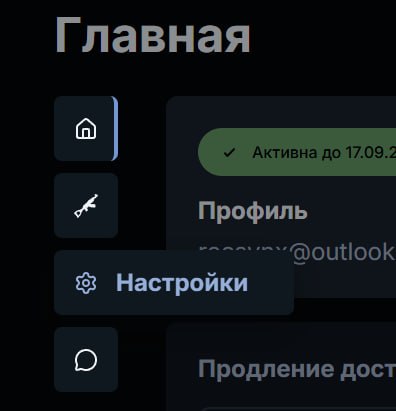
Откроется страница с параметрами программы.
Шаг 2. Найдите блок «В игре»
На странице «Настройки» параметры разделены на несколько блоков.
Сейчас нас интересует блок «В игре» — он находится слева.
В нём необходимо заполнить значения:
- Угол обзора;
- Чувствительность;
- Чувствительность ADS.
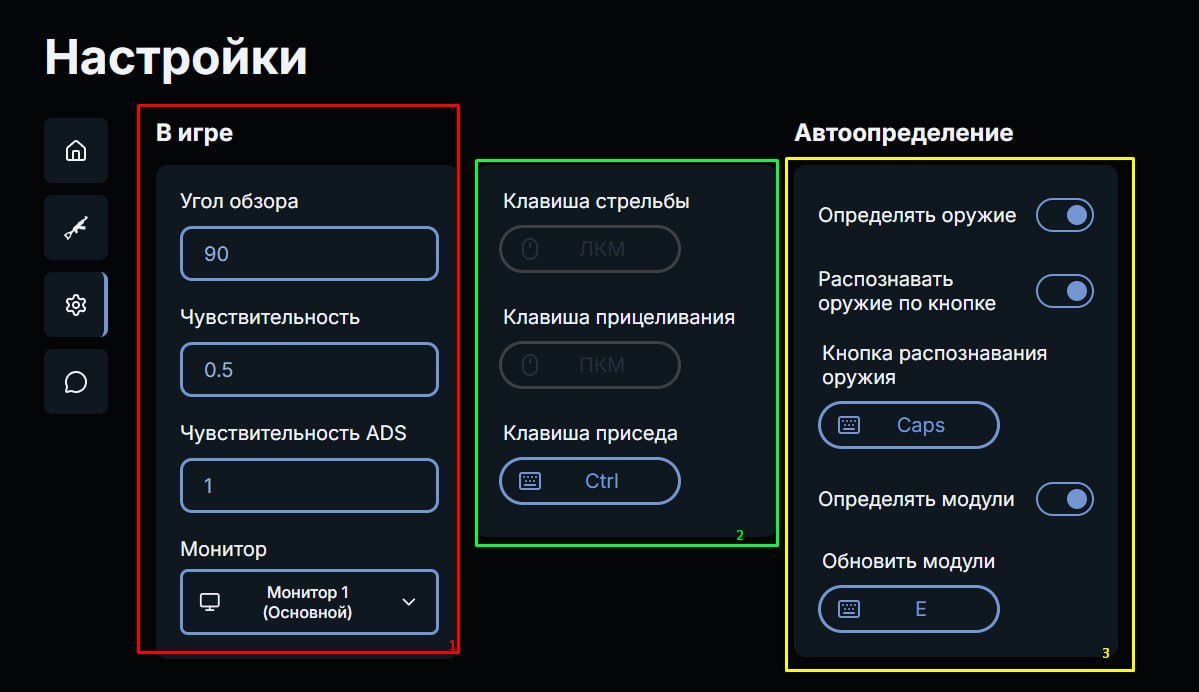
На скриншоте:
- 1 — «В игре»: настройки, которые необходимо перенести из Rust;
- 2 — клавиши управления: будут настроены отдельно;
- 3 — автоопределение: будет разобрано в следующей части инструкции.
В этом разделе работаем только с первым блоком.
Шаг 3. Перенесите угол обзора
Сначала необходимо узнать ваш текущий угол обзора в Rust.
Откройте игровую консоль и введите:
graphics.fov
Игра покажет текущее значение параметра.
Например, на скриншоте используется: 90
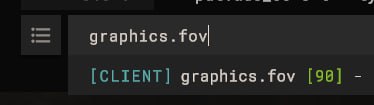
Вернитесь в настройки Recsynx и в поле «Угол обзора» укажите это же значение.
Пример
Если Rust показывает: graphics.fov [90]
то в Recsynx в поле «Угол обзора» нужно указать: 90
Скобки вводить не нужно.
Шаг 4. Перенесите чувствительность
Теперь необходимо узнать основную чувствительность мыши в Rust.
В игровой консоли введите:
input.sensitivity
Игра покажет установленное значение.
В нашем примере: 0.5
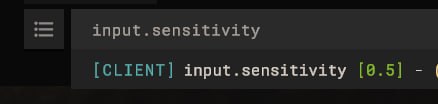
Перенесите это значение в поле «Чувствительность» в Recsynx.
Пример
Rust: input.sensitivity [0.5]
Recsynx: 0.5
Значение необходимо переносить точно, включая дробную часть.
Шаг 5. Перенесите чувствительность ADS
Последний параметр — чувствительность при прицеливании.
В игровой консоли введите:
input.ads_sensitivity
Игра покажет текущее значение ADS.
В нашем примере: 1
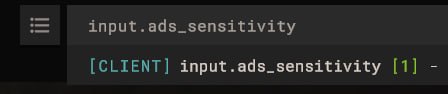
Вернитесь в Recsynx и укажите полученное значение в поле «Чувствительность ADS».
Пример
Rust: input.ads_sensitivity [1]
Recsynx: 1
Шаг 6. Проверьте значения
После переноса настроек ещё раз сравните значения в Rust и Recsynx.
Они должны совпадать:
graphics.fov→ Угол обзора;input.sensitivity→ Чувствительность;input.ads_sensitivity→ Чувствительность ADS.
Не копируйте квадратные скобки и другой текст из консоли — в поля Recsynx вводится только само числовое значение.
Команда показывает непонятное значение или настройки отличаются от примера?
Это не обязательно означает ошибку — у каждого пользователя значения могут быть своими. Если вы не понимаете, что именно переносить, сделайте скриншот консоли и страницы настроек Recsynx и отправьте его нам в Discord, Telegram или через «Поддержку» на сайте.
Готово
После переноса трёх значений базовые игровые параметры Recsynx настроены.
Не копируйте значения 90, 0.5 и 1 только потому, что они показаны в этой инструкции — это пример. В Recsynx необходимо указывать именно те значения, которые показывает ваша игра.
Дальше можно переходить к настройке клавиш управления и автоопределения.
Настройка оружия и биндов
После переноса игровых параметров можно настроить оружие, установленные на него модули и клавиши для переключения между ними.
Все эти параметры находятся в разделе «Отдача».
Не уверены, какое оружие, модуль или кнопку выбрать?
Не настраивайте их наугад. Сделайте скриншот страницы и напишите нам в Discord, Telegram или через раздел «Поддержка» на сайте.
Шаг 1. Откройте раздел «Отдача»
В меню слева нажмите на значок оружия и выберите раздел «Отдача».
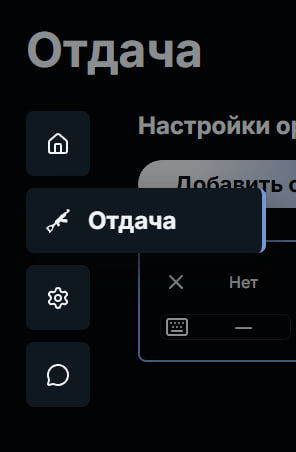
Откроется страница настройки оружия и модулей.
Шаг 2. Ознакомьтесь с основными элементами
На странице «Отдача» находятся два основных блока:
Настройки оружия
Здесь можно:
- добавить оружие;
- удалить добавленное оружие;
- управлять добавленными карточками оружия.
Настройки модулей
Здесь можно:
- добавить вариант модулей;
- управлять сохранёнными вариантами модулей.
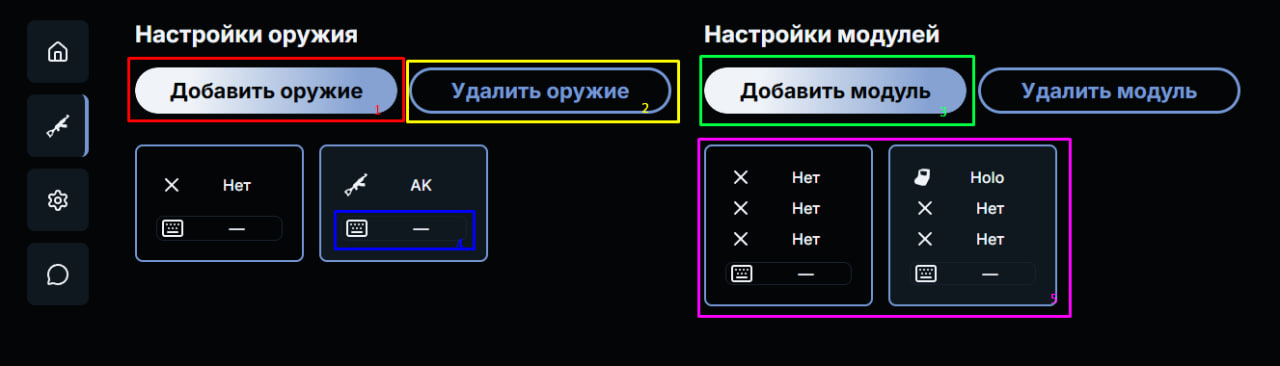
На скриншоте:
- 1 — «Добавить оружие»;
- 2 — «Удалить оружие»;
- 3 — «Добавить модуль»;
- 4 — карточки добавленного оружия;
- 5 — сохранённые варианты модулей.
Клавиши под карточками разберём позже, после добавления оружия и модулей.
Шаг 3. Добавьте оружие
Нажмите кнопку «Добавить оружие».
Откроется список доступного оружия.
Нужное оружие можно:
- найти через строку поиска;
- выбрать вручную из списка.
Напротив нужного оружия нажмите «+».
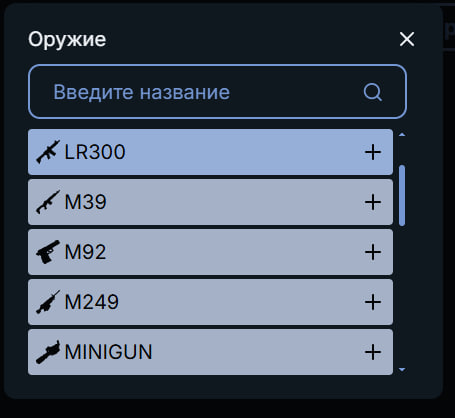
После этого оружие появится в разделе «Настройки оружия» отдельной карточкой.
Таким способом можно добавить всё оружие, которым вы собираетесь пользоваться.
Не обязательно добавлять весь список. Добавьте только то оружие, для которого планируете использовать Recsynx.
Шаг 4. Добавьте модули
После добавления оружия можно настроить используемые с ним модули.
Нажмите кнопку «Добавить модуль».
Откроется окно с тремя категориями:
- Прицел;
- Ствол;
- Другое.
По умолчанию в каждой категории установлено значение «Нет».
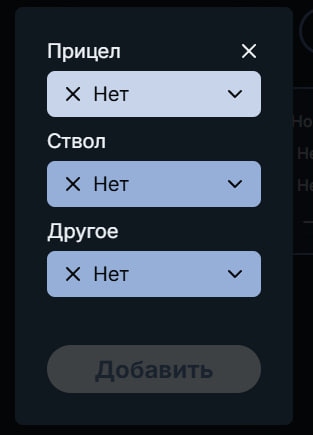
Если какой-либо модуль на оружии не установлен, оставьте для него значение «Нет».
Шаг 5. Выберите установленные модули
Нажмите на нужную категорию и выберите тот модуль, который используется у вас в игре.
Например:
- в разделе «Прицел» можно выбрать Holo;
- в разделе «Ствол» — установленный модуль ствола;
- в разделе «Другое» — дополнительный модуль, если он используется.
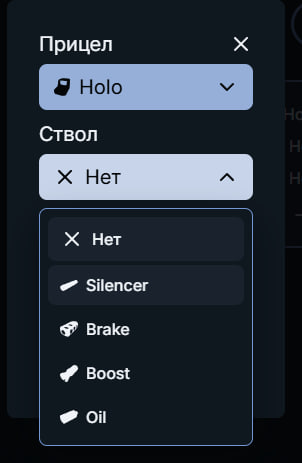
После выбора всех необходимых вариантов нажмите «Добавить».
Созданный вариант появится в разделе «Настройки модулей».
Шаг 6. Назначьте клавишу оружию
После того как оружие и модули добавлены, можно настроить клавиши для их выбора во время игры.
Такая привязка клавиши называется биндом.
Под названием каждого добавленного оружия находится поле с иконкой клавиатуры.
Если кнопка ещё не назначена, в нём отображается:
«—»
Нажмите на это поле.
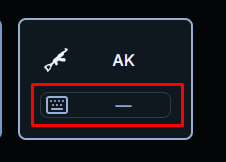
Откроется окно «Назначение ввода».
Шаг 7. Выберите кнопку
Кнопку можно назначить двумя способами.
Вариант 1. Выбрать кнопку мыши
Нажмите «Выбрать» и укажите нужную кнопку мыши.
Вариант 2. Захватить клавишу
Нажмите «Захват», а затем нажмите на клавиатуре клавишу, которую хотите назначить.
Текущее назначение отображается в нижней части окна.
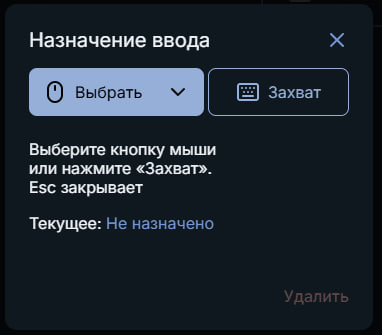
После назначения выбранная кнопка появится на карточке оружия.
Шаг 8. Назначьте клавиши вариантам модулей
Клавишу можно назначить не только оружию, но и сохранённому варианту модулей.
Под карточкой варианта модулей также находится поле с иконкой клавиатуры.
Нажмите на него и назначьте кнопку тем же способом:
- через «Выбрать»;
- или через «Захват».
После этого во время игры вы сможете выбирать сохранённый вариант модулей назначенной кнопкой.
Если бинд не работает
Если во время игры оружие или вариант модулей не переключается:
- убедитесь, что Recsynx запущен и готов к работе;
- убедитесь, что кнопку действительно назначили нужной карточке;
- попробуйте назначить другую клавишу;
- проверьте, что переключаете именно то оружие, которое сейчас используете в игре.
Если проблема остаётся, сделайте скриншот страницы «Отдача» и напишите нам в Discord, Telegram или через раздел «Поддержка» на сайте.
Желательно сразу указать:
- какое оружие используете;
- какую кнопку назначили;
- какие модули на нём установлены;
- что именно происходит после нажатия клавиши.
Так мы быстрее поймём, на каком этапе возникла проблема.
Готово
После добавления оружия, настройки модулей и назначения клавиш раздел «Отдача» готов к использованию.
Автораспознавание оружия и модулей
После настройки оружия и модулей можно включить автораспознавание.
С его помощью Recsynx может определять, какое оружие сейчас выбрано в Rust, а также обновлять установленные на него модули.
Важно
Распознавание работает только во время игры. Функция проверялась на стандартных разрешениях экрана с соотношением сторон 16:9. На нестандартных разрешениях или другом соотношении сторон распознавание может работать некорректно.
Если распознавание не срабатывает или определяется не то оружие, сделайте скриншот игры и настроек Recsynx и напишите нам в Discord, Telegram или через раздел «Поддержка» на сайте.
Шаг 1. Откройте настройки автоопределения
Перейдите в раздел «Настройки» и найдите блок «Автоопределение».
Здесь находятся настройки распознавания оружия и модулей.
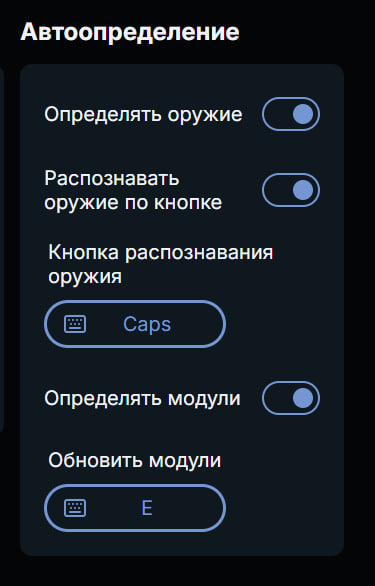
В блоке доступны:
- Определять оружие — полностью автоматическое определение оружия;
- Распознавать оружие по кнопке — определение оружия после нажатия назначенной клавиши;
- Кнопка распознавания оружия — клавиша, запускающая распознавание;
- Определять модули — включает распознавание установленных модулей;
- Обновить модули — клавиша для проверки модулей текущего оружия.
Вариант 1. Распознавание по кнопке — рекомендуется
Рекомендуем использовать именно этот вариант.
Включите «Распознавать оружие по кнопке» и назначьте удобную клавишу в поле «Кнопка распознавания оружия».
Например, на скриншоте используется: Caps
После этого во время игры:
- возьмите нужное оружие в руки;
- убедитесь, что оно является активным;
- нажмите назначенную клавишу распознавания;
- дождитесь характерного звукового сигнала.
После звукового сигнала оружие, которое сейчас активно в Rust, станет активным и в Recsynx.
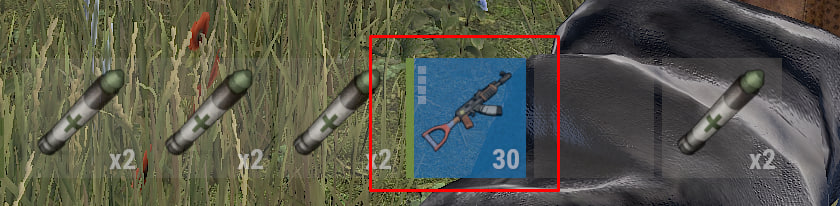
Например, если в руках находится AK и после этого вы нажали кнопку распознавания, Recsynx определит AK и сделает его активным в программе.
При смене оружия повторно нажмите кнопку распознавания.
Вариант 2. Полностью автоматическое определение
Переключатель «Определять оружие» включает режим, при котором Recsynx пытается определять активное оружие автоматически, без нажатия отдельной клавиши.
Использовать этот режим не рекомендуется.
Полностью автоматическое распознавание может работать менее стабильно и в некоторых ситуациях определять оружие некорректно.
Для более предсказуемой работы рекомендуем использовать распознавание оружия по кнопке.
Если автоматическое распознавание работает нестабильно, отключите его и используйте вариант с назначенной клавишей.
Шаг 2. Включите определение модулей
В том же блоке «Автоопределение» включите параметр:
«Определять модули»
Затем назначьте удобную клавишу в поле «Обновить модули».
Например, на скриншоте используется: E
В отличие от распознавания оружия, модули необходимо обновлять при открытом инвентаре Rust.
Шаг 3. Откройте инвентарь и обновите модули
Чтобы Recsynx определил установленные модули:
- убедитесь, что нужное оружие активно;
- откройте инвентарь Rust;
- убедитесь, что в инвентаре видны установленные на оружие модули;
- нажмите назначенную клавишу «Обновить модули»;
- дождитесь характерного звукового сигнала.
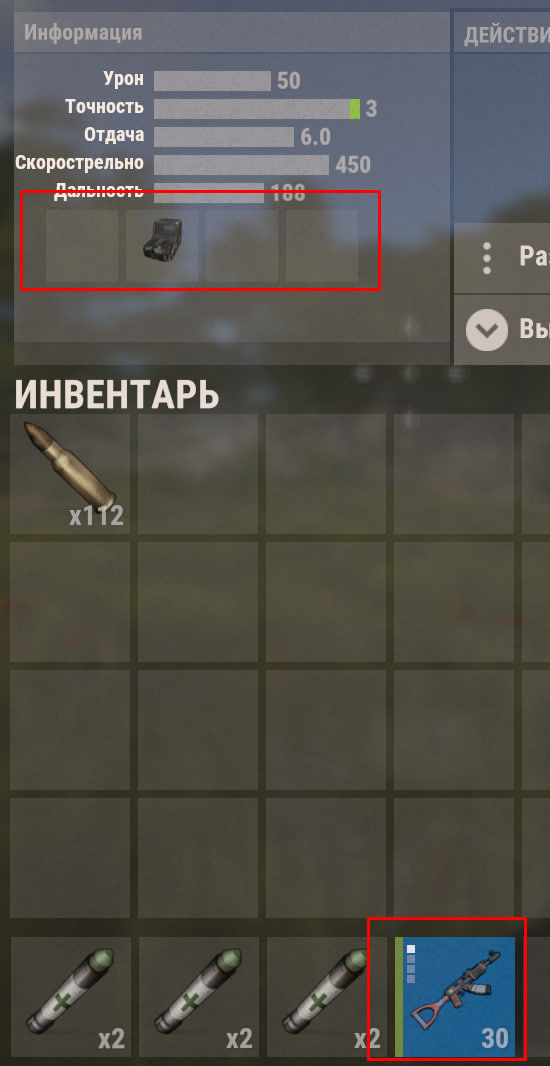
После звукового сигнала Recsynx обновит модули для активного оружия.
Важно
Для распознавания модулей инвентарь должен быть обязательно открыт.
Если нажать клавишу обновления модулей с закрытым инвентарём, распознавание может не сработать.
Модули распознаются для текущего оружия
Как и при ручной настройке, модули относятся к конкретному оружию.
Поэтому порядок действий имеет значение:
- сначала убедитесь, что в Recsynx активно нужное оружие;
- откройте инвентарь;
- нажмите клавишу обновления модулей;
- Recsynx определит модули именно для этого оружия.
Например, если активен AK и в инвентаре на нём установлен Holo, после распознавания этот набор будет применён к AK.
При переходе на другое оружие сначала распознайте его, а затем при необходимости отдельно обновите его модули.
Как пользоваться распознаванием во время игры
Рекомендуемый порядок выглядит так:
- выберите нужное оружие в Rust;
- нажмите кнопку распознавания оружия;
- дождитесь звукового сигнала;
- оружие станет активным в Recsynx;
- если необходимо определить установленные модули — откройте инвентарь;
- нажмите «Обновить модули»;
- дождитесь звукового сигнала;
- закройте инвентарь и продолжайте игру.
При каждой смене оружия повторите распознавание оружия.
Если изменили установленные модули, снова откройте инвентарь и выполните их обновление.
Если распознавание не работает
Если после нажатия клавиши нет звукового сигнала, определяется неправильное оружие или не обновляются модули:
- убедитесь, что Recsynx запущен и готов к работе;
- проверьте, что распознавание включено в настройках;
- убедитесь, что назначена нужная клавиша;
- для оружия — убедитесь, что оно действительно активно в Rust;
- для модулей — обязательно откройте инвентарь перед нажатием клавиши;
- если используется нестандартное разрешение или соотношение сторон, учитывайте, что распознавание проверялось прежде всего на 16:9.
Если проблема остаётся, сделайте скриншот игры и блока «Автоопределение» и напишите нам в Discord, Telegram или через раздел «Поддержка» на сайте.
Желательно сразу указать:
- разрешение экрана;
- какое оружие пытаетесь распознать;
- какую клавишу используете;
- работает ли звуковой сигнал;
- если проблема с модулями — какие модули установлены на оружии.
Так мы быстрее сможем определить причину проблемы.
Готово
Для наиболее стабильной работы рекомендуем:
- использовать распознавание оружия по кнопке;
- не полагаться на полностью автоматическое определение оружия;
- при распознавании модулей всегда открывать инвентарь;
- после нажатия клавиши дождаться характерного звукового сигнала;
- учитывать, что функция тестировалась на стандартных разрешениях с соотношением сторон 16:9.
Что-то непонятно?
Если во время установки, настройки или использования Recsynx что-то работает не так, как в инструкции, или вы просто не уверены, что делать дальше — обратитесь в поддержку.
Не нужно пытаться менять настройки наугад или искать решение самостоятельно.
Связаться с нами можно:
- через Discord;
- через Telegram;
- через раздел «Поддержка» на сайте Recsynx.
Чтобы мы быстрее разобрались в проблеме, желательно сразу отправить:
- скриншот экрана, где возникла проблема;
- краткое описание того, что вы делали;
- на каком этапе всё остановилось;
- текст ошибки, если она появилась;
- при проблемах с распознаванием — разрешение экрана и используемое оружие.
Если не знаете, что именно нужно прислать — просто напишите и опишите проблему своими словами. Мы подскажем, что проверить и что делать дальше.